



NotebookLM 上級ガイド:基本操作で終わらせない 7 つのパワーユーザー向けワークフロー
NotebookLM の使い方が「ファイルをアップロードして、質問して、回答をコピーする」で止まっていませんか。それ自体は間違いではありませんが、このツールの実力の 1 割しか活かしていないかもしれません。2025 年後半から Google は Custom Instructions、Deep Research、Gemini 連携など大型アップデートを次々とリリースし、NotebookLM を「AI メモツール」から「パーソナル知識研究プラットフォーム」へと進化させました。この記事では、初級者からパワーユーザーへステップアップするための 7 つの実践ワークフローをまとめます。
TL;DR
- Custom Instructions は最大 10,000 文字のカスタム指示をサポート。ロール設定と出力フォーマットの制御で回答品質が劇的に変わる
- Deep Research は数百のウェブサイトを自動スキャンし、包括的なリサーチレポートを生成。文献レビューや競合分析に最適
- Gemini にノートブックをマウントすることで、ノートブックの孤立化を解消し、横断検索が可能に
- Audio Overview はポッドキャストだけでなく、クイズモード、ディベートモード、リアルタイムインタラクション機能も活用できる
- NotebookLM vs ChatGPT vs Perplexity の使い分けを理解して、タスクに最適なツールを選ぼう
なぜほとんどの人は NotebookLM を 1 割しか使えていないのか
「PDF をアップロード → 質問 → 回答をコピー」という使い方で止まっているのは、あなただけではありません。周囲の同僚やコミュニティでの使い方を観察していると、多くの人がこの基本的な天井にぶつかっています。
問題は NotebookLM の機能不足ではなく、2025 年 Q4 以降のアップデートが速すぎて追いつけていないことです。Custom Instructions の文字数上限が 500 文字から 10,000 文字に拡大、Deep Research による自動ウェブリサーチ、Gemini との横断連携。これらの機能はそれぞれ使い方を根本から変えるポテンシャルがありますが、既存のチュートリアルの多くはまだ機能紹介にとどまり、実践的なワークフローとして組み立てた記事はほとんどありません。
良いニュースがあります。これらの上級機能の学習ハードルは実はそれほど高くありません。以下の 7 つのワークフローは今日から使い始められます。
上級プロンプトフレームワーク:Custom Instructions の正しい使い方
実際にテストした結果、NotebookLM の Custom Instructions は回答品質を最も手早く向上させる方法です。ポイントは、漠然とした指示ではなく「役割」「状況」「タスク目標」を明確に指定すること。
Notebook-level Persona vs 単発指示
NotebookLM には 2 つのレベルの指示設定があります:
- Notebook-level Persona:Chat パネル上部の調整アイコンをクリックし、「Configure Chat」パネルを開きます。「Custom」モードを選択してカスタム指示を入力(上限 10,000 文字)。この設定はすべての会話と Studio 出力(Audio Overview を含む)に影響します。Default や Learning Guide などのプリセットも選択可能で、回答の長さ(Default / Longer / Shorter)も調整できます
- 単発チャット指示:チャットボックスに直接指示を入力。その回の回答にのみ影響し、臨時の調整に最適
おすすめのアプローチは、Notebook-level で基本ロールを設定し、単発指示で微調整を行うことです。
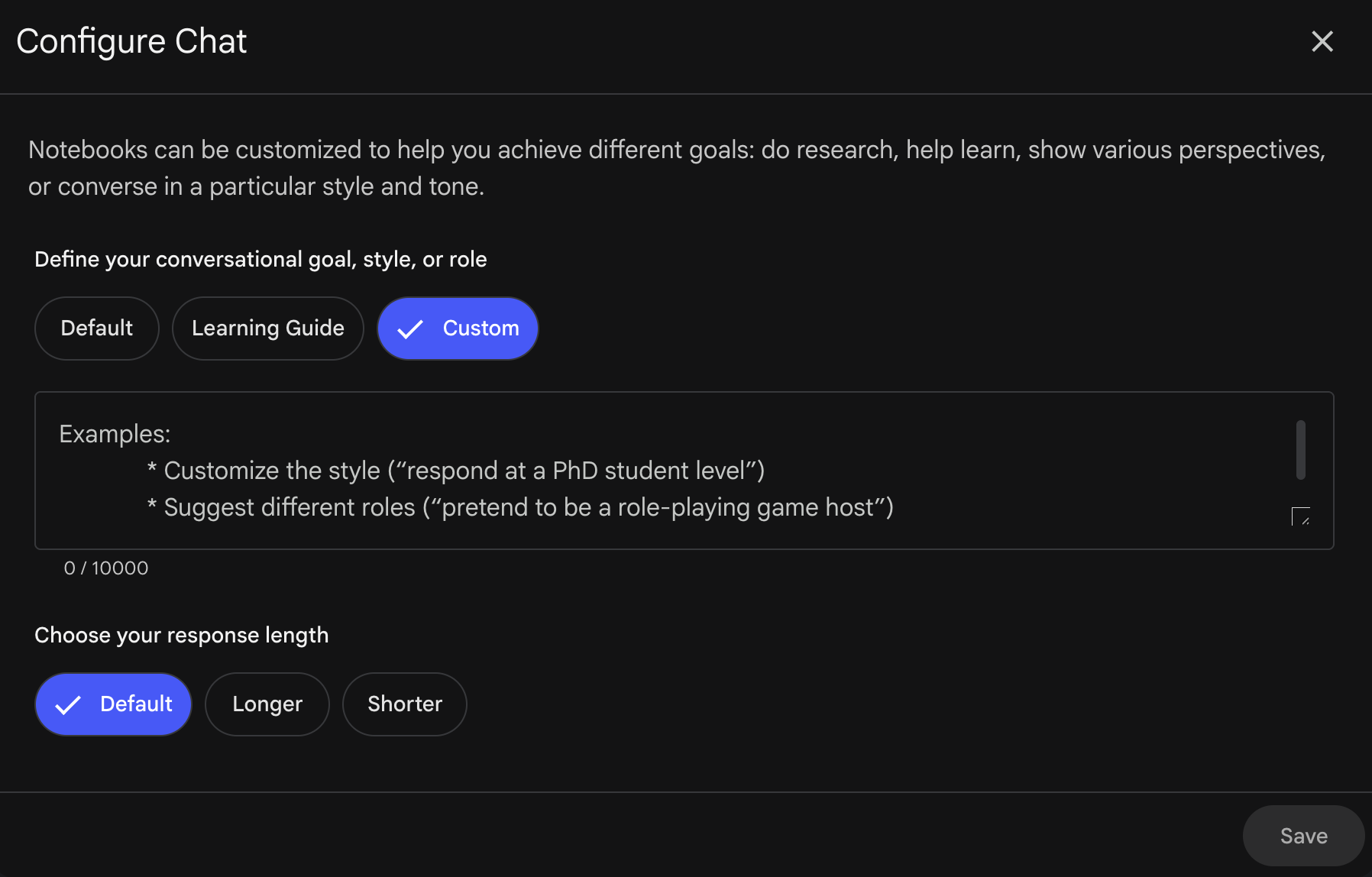
そのままコピペできる 3 つのプロンプトテンプレート
以下のテンプレートは Configure Chat の Custom フィールドにそのまま貼り付けられます。重要なのは文字数ではなく、「あなたは誰か・どう回答するか・どの形式で出力するか」を明確にすること——この 3 点を押さえるだけで、回答品質に明らかな差が出ます。
リサーチアシスタント(論文・レポート・ソース横断分析向け):
あなたは厳格なリサーチアドバイザーです。以下のルールに従ってください:
- すべての主張にソースからの正確な引用(セクションまたはページ番号付き)を付けること
- 異なるソース間で矛盾がある場合、自発的に指摘し各立場を列挙すること
- 「ソースに基づく事実」と「推論」を明確に区別し、推論は「上記の資料から推測すると…」で始めること
- ソースに答えが見つからない場合、「現在のソースではこの質問はカバーされていません」と伝え、推測しないこと
- 各回答の最後に「確信度」メモを付ける:High(直接サポート)、Medium(推論)、Low(証拠が限定的)
学習コーチ(試験対策・独学・新分野の習得向け):
あなたは忍耐強くも厳しい学習メンターです。インタラクションルール:
- 答えを直接出さないこと。まず 1-2 の質問で私に考えさせる
- 私の回答が正しい場合、さらに深く掘り下げる(「なぜ?」「条件が変わったら?」)
- 私の理解に誤りがある場合、ソースの具体的な箇所を使って訂正し、どの前提が間違っていたか説明する
- 各やり取りの最後に、今回学んだコアコンセプトを一文でまとめる
- 回答は簡潔に——長い講義ではなく、ガイドに徹する
コンテンツアナリスト(市場調査・競合分析・トピック評価向け):
あなたはシニアコンテンツ戦略コンサルタントです。資料を分析する際:
- まず「読者が最も聞きそうな 5 つの質問」を分析フレームワークとしてリストアップ
- 異なるソースの見解を比較表で整理(列:トピック / ソース A の見解 / ソース B の見解 / ギャップ)
- 「コンテンツギャップ」を特定——どの重要な側面もどのソースも十分にカバーしていないか
- 最後に実行可能な次のステップを 3 つ提案
- 判断を下すのに十分なデータがない場合、無理に結論を出さずその旨を伝える
上級テクニック:テンプレートライブラリ
よく使うプロンプトを Note として保存し、再利用可能なテンプレートライブラリを構築しましょう。新しいノートブックを作成するとき、ライブラリからテンプレートを Custom Instructions にコピーするだけで済みます。
Deep Research 実践ワークフロー
2025 年 11 月、Google は NotebookLM 向けに Deep Research 機能をリリースしました。最も過小評価されているアップデートかもしれません。
Fast Research vs Deep Research
NotebookLM は 2 つのリサーチモードを提供しています:
- Fast Research:数秒で結果を返す。素早いファクトチェックや単一の知識補完に最適
- Deep Research:バックグラウンドで数分間実行され、数百のウェブサイトを自動ブラウジングし、リサーチプランを作成し、外部ソース付きの包括的なレポートを生成
操作は簡単です。「ソースを追加」パネルで「Web」を選択すると、Fast か Deep モードを選べます。
実践シナリオ:Deep Research で競合分析
私の使用経験では、Deep Research が最も力を発揮するのは「ノートブックに製品 A の完全なドキュメントがあるが、競合製品 B と C の状況を知りたい」というシーンです。従来は自分で検索、整理、アップロードする必要がありました。今は「[製品 A] と類似の競合製品を調査し、機能・価格・ユーザー評価を比較してください」とプロンプトを入力するだけで、Deep Research がすべてを自動処理します。
完了後、リサーチレポートと引用された外部ソースをワンクリックでノートブックにインポートでき、以降の会話や Audio Overview の新しいソース素材になります。
Gemini × NotebookLM:ノートブックの孤立を打破
NotebookLM で最もよく聞かれる不満の一つが「ノートブックの孤立化」です。各ノートブックは独立しており、横断検索ができません。「製品リサーチ」ノートブックと「市場トレンド」ノートブックがあっても、両方を同時に検索する方法がありませんでした。
Google は 2026 年初頭に解決策をリリースしました。Gemini App 内で NotebookLM のノートブックをデータソースとして直接マウントできるようになりました。
具体的な操作手順
- Gemini App を開き、チャットボックスの「+」ボタンをクリック
- 読み込みたい NotebookLM ノートブックを選択
- 異なるテーマの複数のノートブックを同時にマウント可能
これで Gemini がノートブック間の橋渡し役になります。「私の製品リサーチと市場トレンドのデータに基づいて、この製品の 2026 年における競争優位性は何ですか?」と質問すれば、Gemini が複数のノートブックを横断検索して回答します。
追加のメリットとして、Gemini にはウェブ検索機能があるため、ノートブックに不足しているリアルタイム情報を補完できます。「何でも詰め込む」巨大ノートブックを作る必要はもうありません。
Audio Overview の上級活用法
Audio Overview と聞くと「AI 自動生成ポッドキャスト」を思い浮かべる人がほとんどでしょう。しかしプロンプト設定次第で、まったく異なる学習ツールに変えることができます。
よく使われる 4 つのフォーマット
Audio Overview で最もよく使われる 4 つのフォーマット:
| フォーマット | スタイル | 適用シーン | 設定方法 |
|---|---|---|---|
| Deep Dive | 2 人のホストによる深掘り対談 | 複雑なテーマの完全理解 | 内蔵プリセット |
| Brief | 1 人による簡潔な要約 | 要点の素早い把握 | 内蔵プリセット |
| Lecture | 1 人ホスト、約 30 分の講義 | 体系的な学習 | 内蔵プリセット |
| Critique | 批判的分析 | データの弱点の発見 | Customize 欄でプロンプト指定 |
| Debate | 賛否両論のディスカッション | 多角的な視点での検討 | Customize 欄でプロンプト指定 |
Deep Dive、Brief、Lecture は UI 内蔵のプリセットです。Critique と Debate は Customize 欄でプロンプトを使ってスタイルを指定します。フルレングスの Audio Overview は現在 80 以上の言語に対応しており、英語以外の言語イマージョンにも活用できます。
プロンプトでさらに多くのフォーマットを解放
上記のフォーマット以外にも、Custom Instructions や Customize 欄でさまざまな活用法を生み出せます:
- クイズモード:「10 問の Q&A クイズを作成し、2 人のホストが交互に出題・解答してください。不正解の場合は訂正して理由を説明してください」。試験対策や知識定着に最適
- 多言語イマージョン:「技術的なディスカッションをすべて日本語で行ってください」。高強度の語感トレーニング環境を構築
- フォーカス指示:Customize 欄で「第 3 章の実験方法のみを議論してください」と指定し、関連性の低い内容を除外
Interactive Mode
Audio Overview の見落とされがちな機能が Interactive Mode です。リスニング中に再生を一時停止して質問を入力すると、AI がソースに基づいて回答し、その後再生を再開します。一方通行のリスニングを双方向の学習対話に変えてくれます。
Video Overview とインフォグラフィック(2026 年新機能)
2026 年 3 月のアップデートで Video Overview が追加されました。ソースから流暢なアニメーション付きの映像を自動生成し、複雑なテーマの視覚化に適しています。Studio パネルで Audio Overview と並んで利用可能です。
さらに 10 種類のインフォグラフィックスタイルも新設:Sketch Note、Kawaii、Professional、Scientific、Anime、Clay、Editorial、Instructional、Bento Grid、Bricks。スライドデッキのエクスポート(PPTX 形式対応)と組み合わせることで、NotebookLM はプレゼンテーション制作ツールとしても十分活用できます。
Flashcards とクイズ機能も強化され、進捗がセッション間で保存されるようになりました。「わかった」「まだ」のマーキングや間違えたカードの再テストが可能で、試験対策や知識定着に最適です。
よくある課題と解決策
ソース上限が足りない
無料版ではノートブックごとにソース 50 個が上限です。Pro(月額 $19.99、Google AI Pro 付属、上限 300 ソース)へのアップグレード以外に、無料でできる回避策があります:
- ファイル統合:関連する複数の PDF を 1 つのファイルに結合してクオータを節約。ただし、ファイルが大きすぎると AI の検索精度が低下する可能性あり
- Gemini マウント:前述の Gemini 連携を活用。データを複数のノートブックに分散させ、Gemini で横断検索
- ソースの厳選:アップロード前にフィルタリングし、研究テーマに直接関連する高品質なソースのみを残す
チャット履歴の消失
この問題は最近のアップデートで解決されました。NotebookLM はチャット履歴の自動保存に対応しており、いつでも閉じて戻ってきて、以前のリサーチをシームレスに再開できます。
エクスポート時のフォーマット崩れ
現在、NotebookLM は Google Docs、Sheets、PDF へのエクスポートに対応しています。Notion や Obsidian に貼り付ける必要がある場合は、まず Google Docs にエクスポートしてから手動でコピーしてください。フォーマットは完璧ではありませんが、現時点では最も実用的な方法です。
長文の途中切断とハルシネーション
非常に長いドキュメントをアップロードすると、NotebookLM が前半部分のみを読み取り、後半の内容を無視したり、「でっち上げ」の回答を生成したりすることがあります。対策は、長いドキュメントを短いセクションに分割して個別にアップロードすること。重要な回答に対しては「この情報はどのソースのどのセクションに基づいていますか?」と確認するクロスバリデーションの習慣をつけましょう。
NotebookLM vs ChatGPT vs Perplexity:どんな場面でどれを使うべき?
この 3 つのツールは相互に置き換わるものではなく、それぞれ得意なシーンがあります。実際の使用経験に基づく判断フレームワークを整理しました:
| シーン | 最適な選択 | 理由 |
|---|---|---|
| 特定ドキュメントに基づく深い調査 | NotebookLM | クローズドナレッジベース、ハルシネーションリスクがほぼゼロ |
| リアルタイムのウェブ情報 + ソースリンク | Perplexity | ライブ検索、自動的にソースを付与 |
| 幅広いブレインストーミングとクリエイティブ生成 | ChatGPT | オープンエンドな対話、高いクリエイティブ能力 |
| AI ポッドキャストやオーディオサマリーの生成 | NotebookLM | 独自機能、他のツールでは代替不可 |
| 長期的なナレッジベースの構築・管理 | NotebookLM | ソース管理 + 永続的なクエリ |
ツールの組み合わせ活用
最も効率的なアプローチは「1 つだけ使う」ことではなく、連携させることです:
- Perplexity でソース収集:Perplexity で最新情報を検索し、高品質なソース URL を集める
- NotebookLM で深掘り分析:見つけたソースを NotebookLM にインポートし、深い分析とクロスリファレンスを実施
- ChatGPT でアイデア発想:分析結果から新しいアイデアを広げたいときに ChatGPT に切り替え
このワークフローなら「精度」と「広さ」の両方を手に入れられ、ツール間のトレードオフに悩む必要がなくなります。
まとめ
NotebookLM の価値は機能の数ではなく、それらをどう組み合わせるかにあります。今日からまず 5 分間で Custom Instructions を設定し、次に Deep Research でフルリサーチを 1 回実行してみてください。「ファイルをアップロードして質問する」だけの使い方との違いをすぐに実感できるはずです。
すでに NotebookLM を使っている方は、ぜひこれらの上級ワークフローを試して、感想を聞かせてください。
FAQ
NotebookLM の無料版、Plus、Pro、Ultra の違いは?アップグレードする価値はありますか?
2026 年現在、NotebookLM は 4 つのプランになりました。無料版はノートブックごとにソース 50 個、1 日 50 回のチャット、Audio Overview 3 回が上限です。Plus(Google Workspace Standard に付属、約 $14/ユーザー/月)ではソース 100 個に拡大。Pro(月額 $19.99、Google AI Pro 付属)ではソース 300 個、チャット 500 回、Audio Overview 20 回に対応。Ultra(月額 $249.99)はソース 600 個、1 日 5,000 チャット、Audio/Video Overview 200 回まで対応し、大規模な研究チーム向けです。個人ユーザーには Pro が最もコスパが良く、既に Workspace を利用しているチームには Plus がおすすめです。
NotebookLM のデータは Google の AI トレーニングに使われますか?
いいえ。Google は NotebookLM にアップロードされたデータを AI トレーニングに使用しないと明言しています。人間によるレビューもありません(フィードバックを自主的に送信した場合を除く)。データは保存時・転送時ともに暗号化されています。ただし、FERPA などの高度なコンプライアンス認証は主に Google Workspace for Education 版に適用される点にご注意ください。
NotebookLM のメモを Notion や Obsidian にエクスポートできますか?
現在、NotebookLM は Google Docs、Sheets、PDF へのエクスポートのみ対応しています。Notion や Obsidian への直接連携機能はありません。回避策としては、まず Google Docs にエクスポートしてから手動でコピーする方法があります。ネイティブなクロスプラットフォーム同期が必要な場合は、Elephas などの直接連携に対応したツールも検討してみてください。
この記事は役に立ちましたか?