



NotebookLM 進階攻略:7 個 Power User 工作流,讓你不只是「會用」
大多數人用 NotebookLM 的方式就是「丟文件進去、問問題、看答案」。這沒有錯,但你可能只用到了這個工具一成的功力。從 2025 年底開始,Google 陸續推出了 Custom Instructions、Deep Research、Gemini 整合等重大更新,讓 NotebookLM 從「AI 筆記工具」進化成了「個人知識研究平台」。這篇文章整理 7 個實戰工作流,幫你從入門者升級為 Power User。
TL;DR
- Custom Instructions 支援 10,000 字元的自訂指令,善用角色設定和輸出格式控制,回答品質天差地別
- Deep Research 可以自動掃描數百個網站,產出完整研究報告,適合文獻回顧和競品分析
- 透過 Gemini 掛載 notebook,打破筆記本孤島,跨筆記本查詢成為可能
- Audio Overview 不只能生成播客,還有測驗模式、辯論模式和即時互動功能
- 了解 NotebookLM vs ChatGPT vs Perplexity 的各自擅長場景,選對工具事半功倍
為什麼大多數人只用到 NotebookLM 一成功力
如果你用 NotebookLM 的方式還停留在「上傳 PDF → 問問題 → 複製答案」,你並不孤單。根據我觀察周圍同事和社群的使用習慣,大部分人都卡在這個基礎用法的天花板上。
問題不在於 NotebookLM 功能太少,而在於 2025 Q4 以來的重大更新速度太快,繁中社群還來不及消化。Custom Instructions 字數上限從 500 字元大幅提升至 10,000 字元、Deep Research 自動網路研究、Gemini 跨筆記本整合,這些功能每一個都能大幅改變你的使用方式,但目前繁中市場的教學文章大多還停留在功能導覽,很少有人把這些功能串成完整的工作流。
好消息是:這些進階功能的學習門檻其實不高。以下 7 個工作流,你今天就能開始用。
進階提示詞框架:Custom Instructions 的正確打開方式
根據實測,NotebookLM 的 Custom Instructions 是提升回答品質最快的方式。關鍵在於:不要給空泛的指令,要明確指定「角色」、「情境」和「任務目標」。
Notebook-level Persona vs 單次指令
NotebookLM 有兩個層級的指令設定:
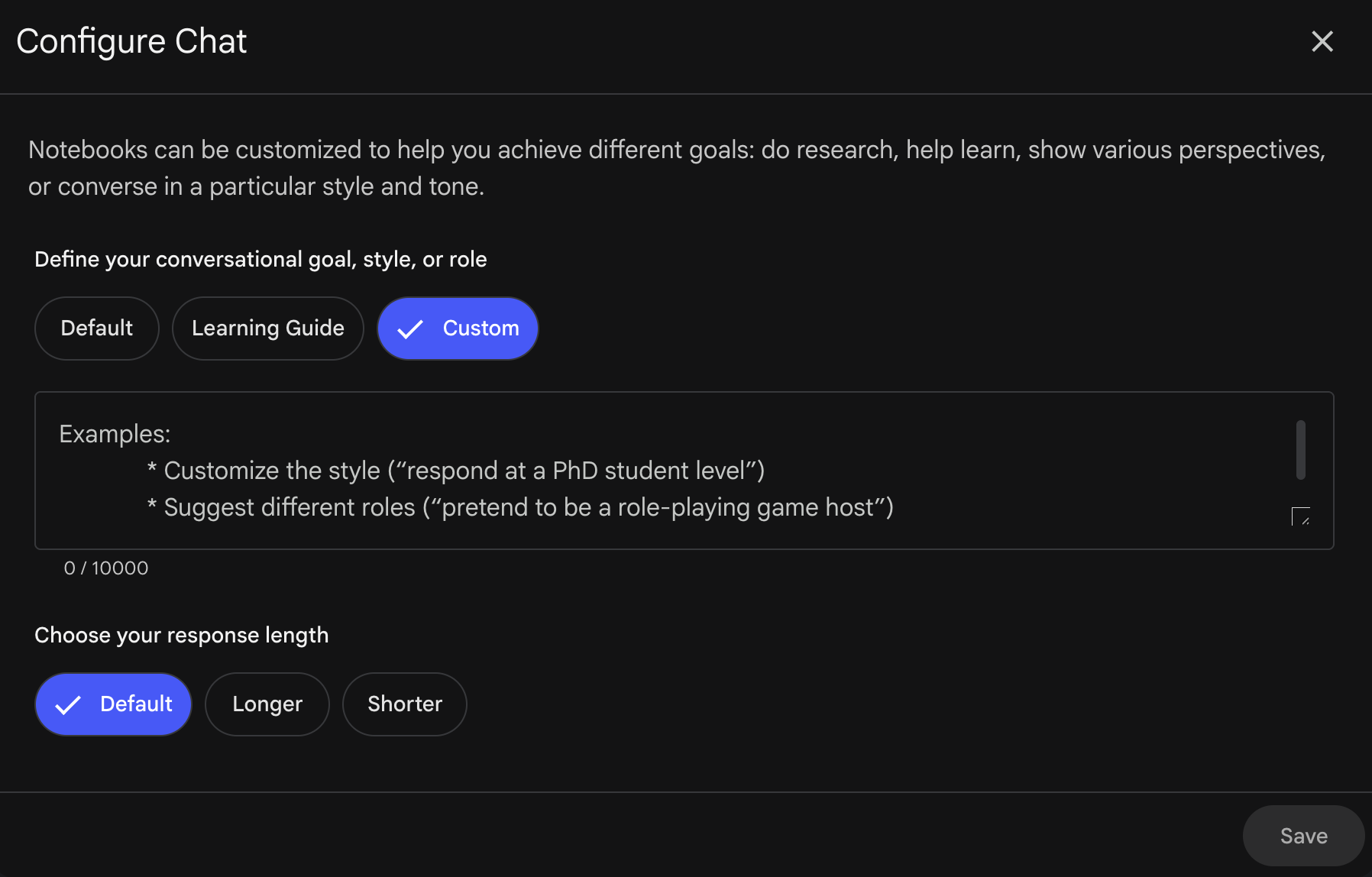
- Notebook-level Persona:點擊 Chat 面板上方的調整圖示,開啟「Configure Chat」面板,在「Custom」模式下輸入自訂指令(上限 10,000 字元)。這裡的設定會影響所有對話和 Studio 產出(包括 Audio Overview)。除了自訂模式,也有 Default 和 Learning Guide 兩種預設可選,還能調整回覆長度(Default / Longer / Shorter)
- 單次對話指令:直接在聊天框中給出指令,只影響當次回答,適合臨時調整
建議做法是在 Notebook-level 設定好基礎角色,再用單次指令做微調。
3 個可直接複製的提示詞模板
以下模板都能直接貼進 Configure Chat 的 Custom 欄位。重點不是字數多,而是明確告訴 NotebookLM「你是誰、怎麼回答、用什麼格式」——這三件事寫清楚,回答品質就會有明顯差異。
研究助手(適合論文、報告、資料交叉比對):
你是一位嚴謹的研究顧問。請遵守以下規則:
- 每個論點必須附上來源的精確引用(標註出處段落或頁碼)
- 當不同來源的說法有矛盾,主動指出並列出各方觀點
- 明確區分「來源中的事實」和「你的推論」,推論部分用「根據上述資料推測…」開頭
- 回答語言為繁體中文
- 如果來源中找不到答案,直接說「現有來源未涵蓋此問題」,不要腦補
學習教練(適合備考、自學新領域):
你是一位耐心但嚴格的學習導師。互動規則:
- 不要直接給答案。先用 1-2 個問題引導我自己思考
- 當我的回答正確,追問更深一層(「為什麼?」「如果條件改變呢?」)
- 當我的理解有誤,用來源中的具體段落糾正,並解釋我的哪個假設出了問題
- 每次互動結束時,用一句話總結我這次學到的核心概念
- 回答長度偏短,重點在引導而非長篇講解
內容分析師(適合市場研究、競品分析、選題評估):
你是資深內容策略顧問。分析資料時:
- 先列出「讀者最可能問的 5 個問題」作為分析框架
- 用表格比較不同來源的觀點(欄位:主題 / 來源 A 觀點 / 來源 B 觀點 / 落差)
- 指出現有資料中的「內容缺口」——哪些重要面向沒有被任何來源覆蓋
- 結尾給出 3 個可執行的下一步行動建議
- 如果資料量不足以做出判斷,直接說明而非勉強給結論
進階技巧:模板庫
把常用的提示詞存為 Note(筆記),建立可重複使用的模板庫。下次開新 notebook 時,直接從模板庫複製到 Custom Instructions,省去每次重寫的時間。
Deep Research 實戰工作流
2025 年 11 月,Google 為 NotebookLM 推出了 Deep Research 功能,這可能是最被低估的一次更新。
Fast Research vs Deep Research
NotebookLM 提供兩種研究模式:
- Fast Research:秒級回應,適合快速事實查核或補充單一知識點
- Deep Research:背景執行數分鐘,自動瀏覽數百個網站、擬定研究計畫,產出包含外部來源的完整研究報告
操作方式很簡單:在「新增來源」面板選擇「Web」,系統會讓你選擇 Fast 或 Deep 模式。
實戰場景:用 Deep Research 做競品分析
根據我的使用經驗,Deep Research 最強的場景是「我的 notebook 裡有產品 A 的完整資料,但我想知道市場上競品 B 和 C 的情況」。傳統做法是自己去搜尋、整理、再上傳到 notebook。現在只需要下一個指令:「請研究市場上與 [產品 A] 類似的競品,比較功能、定價和使用者評價」,Deep Research 會自動完成這一切。
完成後,研究報告和引用的外部來源可以一鍵匯入 notebook,成為新的來源素材,讓後續的對話和 Audio Overview 都能參考這些新資訊。
Gemini × NotebookLM:打破筆記本孤島
NotebookLM 最常被抱怨的問題之一就是「筆記本孤島」:每個 notebook 各自獨立,無法跨筆記本查詢。你可能有一個「產品研究」notebook 和一個「市場趨勢」notebook,但沒辦法同時查詢兩邊的資料。
Google 在 2026 年初推出了解法:在 Gemini App 中直接掛載 NotebookLM notebook 作為資料來源。
實際操作
- 打開 Gemini App,在對話框點「+」按鈕
- 選擇要載入的 NotebookLM notebook
- 你可以同時掛載多個不同主題的 notebook
這樣 Gemini 就成了跨筆記本的橋樑。你可以問「根據我的產品研究和市場趨勢資料,這個產品在 2026 年的競爭優勢是什麼?」,Gemini 會同時檢索多個 notebook 來回答。
額外好處是 Gemini 本身具備網路搜尋能力,可以填補 notebook 中缺失的即時資訊,你不用再手動建立一個「什麼都塞進去」的巨無霸筆記本。
Audio Overview 進階玩法
大多數人對 Audio Overview 的認識就是「AI 自動生成播客」。但實際上,透過提示詞設定,你可以把它變成完全不同的學習工具。
四種常用格式
| 格式 | 風格 | 適用場景 | 設定方式 |
|---|---|---|---|
| Deep Dive | 雙主持人深度對談 | 完整理解複雜主題 | 預設格式 |
| Brief | 單人精簡摘要 | 快速掌握重點 | 預設格式 |
| Lecture | 單人約 30 分鐘講課 | 結構化學習 | 預設格式 |
| Critique | 批判式分析 | 找出資料中的弱點 | 透過 Customize 欄位指定 |
| Debate | 正反方辯論 | 從多角度思考議題 | 透過 Customize 欄位指定 |
Deep Dive、Brief 和 Lecture 是 UI 內建的預設選項。Critique 和 Debate 則需要在 Customize 欄位中透過提示詞指定風格來達成。Audio Overview 現已支援 80 種以上語言的完整長度播放,不限於英語。
用提示詞解鎖更多玩法
除了上述格式,你可以透過 Custom Instructions 或 Customize 欄位創造更多玩法:
- 測驗模式:「產出 10 題問答測驗,兩位主持人輪流出題和解答,答錯時要糾正並解釋原因」,很適合考前複習或知識鞏固
- 多語系沉浸:「全程使用日文進行技術探討」,營造高強度語感訓練環境,適合語言學習者
- 聚焦指令:在 Customize 欄位指定「只討論第三章的實驗方法」,排除不相關內容
Interactive Mode
Audio Overview 還有一個容易被忽略的功能:Interactive Mode。聆聽途中你可以暫停播放並輸入問題,AI 會根據你的來源回答,然後繼續播放。這讓原本單向的聆聽變成了雙向的學習對話。
Video Overview 與資訊圖表(2026 年新功能)
2026 年 3 月更新加入了 Video Overview,可以從你的來源資料自動生成帶有流暢動畫的影片,適合視覺化複雜主題。在 Studio 面板中與 Audio Overview 並列。
另外也新增了 10 種資訊圖表風格:Sketch Note、Kawaii、Professional、Scientific、Anime、Clay、Editorial、Instructional、Bento Grid 和 Bricks。結合簡報匯出功能(現可匯出為 PPTX),NotebookLM 已具備不錯的簡報製作能力。
Flashcards 與測驗功能也有升級,進度會跨 session 儲存,可以標記「會了」或「還不會」並重測錯題,適合考前複習或知識鞏固。
常見痛點與解法
來源上限不夠用
免費版每個筆記本限 50 個來源。除了升級 Pro(每月 $19.99,含 Google AI Pro,上限 300 個來源),還有幾個免費的變通方式:
- 合併檔案:將多個相關 PDF 合併為單一檔案來節省額度。但要注意,單一檔案過大可能降低 AI 的檢索精準度
- Gemini 掛載:透過前面提到的 Gemini 整合,將資料分散在多個 notebook 中,再用 Gemini 做跨筆記本查詢
- 精選來源:上傳前先篩選,只保留與研究主題直接相關的高品質來源
對話紀錄消失
這個問題在近期更新中已經解決。NotebookLM 現在支援自動儲存對話歷史,你可以隨時關閉再回來,無縫接續之前的研究脈絡。
匯出格式跑掉
目前 NotebookLM 支援匯出至 Google Docs、Sheets 和 PDF 格式。如果你需要貼到 Notion 或 Obsidian,建議先匯出為 Google Docs,再手動複製過去。格式不完美,但目前這是最可行的方式。
長文截斷與幻覺
上傳過長的文件時,NotebookLM 可能只讀取前半段,後半段的內容會被忽略,甚至產生「腦補」的回答。解法是將長文件拆分為多個較短的段落分別上傳,並養成交叉驗證的習慣:對重要的回答,追問「這個資訊出自哪個來源的哪個段落?」
NotebookLM vs ChatGPT vs Perplexity:什麼時候該用哪個?
這三個工具不是互相取代,而是各有擅長的場景。根據實際使用經驗,我整理了這個決策框架:
| 場景 | 最佳選擇 | 原因 |
|---|---|---|
| 基於特定文件做深度研究 | NotebookLM | 封閉資料庫,零幻覺風險 |
| 需要即時網路資訊 + 來源連結 | Perplexity | 即時搜尋,自動附來源 |
| 廣泛腦力激盪和創意生成 | ChatGPT | 開放式對話,創意能力強 |
| 產出 AI 播客或音訊摘要 | NotebookLM | 獨家功能,其他工具無法取代 |
| 長期知識庫建構和管理 | NotebookLM | 來源管理 + 持久化查詢 |
組合使用建議
最高效的做法不是「只用一個」,而是串聯使用:
- Perplexity 找來源:用 Perplexity 搜尋最新資料,把高品質的來源 URL 收集起來
- NotebookLM 深度分析:把找到的來源匯入 NotebookLM,進行深度解析和交叉比對
- ChatGPT 創意發想:需要從分析結果延伸出新想法時,切換到 ChatGPT
這套工作流讓你同時擁有「精準度」和「廣度」,不用在不同工具之間做取捨。
結論
NotebookLM 的價值不在於它有多少功能,而在於你怎麼組合使用這些功能。從今天開始,先花 5 分鐘設好 Custom Instructions,然後用 Deep Research 做一次完整的研究,你會立刻感受到跟「丟文件問問題」完全不同的體驗。
如果你已經在用 NotebookLM,試試這些進階工作流,然後跟我們分享你的使用心得。
FAQ
NotebookLM 免費版、Plus、Pro、Ultra 差在哪?值得升級嗎?
2026 年 NotebookLM 已改為四個方案。免費版每個筆記本限 50 個來源、每天 50 次對話和 3 次 Audio Overview。Plus(隨 Google Workspace Standard 提供,約 $14/用戶/月)上限提升至 100 個來源。Pro 每月 $19.99(含 Google AI Pro),提供 300 個來源、500 次對話和 20 次 Audio Overview。Ultra($249.99/月)上限達 600 個來源、每天 5,000 次對話和 200 次 Audio/Video Overview。多數個人用戶選 Pro 最划算,Plus 則適合已有 Workspace 的團隊。
NotebookLM 的資料會被 Google 拿去訓練 AI 嗎?
不會。Google 官方承諾上傳至 NotebookLM 的資料不會用於訓練 AI 模型,也不會有人工審核(除非你主動提交 feedback)。資料具備靜態與傳輸中加密保護。不過要注意,FERPA 等進階合規認證主要適用於 Google Workspace for Education 版本。
可以把 NotebookLM 的筆記匯出到 Notion 或 Obsidian 嗎?
目前 NotebookLM 僅支援匯出至 Google Docs、Sheets 和 PDF 格式,沒有內建 Notion 或 Obsidian 整合。變通方法是先匯出為 Google Docs 再手動複製到目標軟體。如果你非常需要跨平台同步,可以考慮 Elephas 等支援原生整合的替代工具。
這篇文章對你有幫助嗎?